MAPAS · PANEL DE INSTRUMENTOS · DILINK
Un mapa en el
panel de instrumentos de tu BYD.
Lleva la navegación de Android Auto a la pantalla frente a tu volante. DashArc combina mapas, cámaras de maniobra y personalización para vehículos del grupo BYD con pantallas centrales DiLink compatibles.
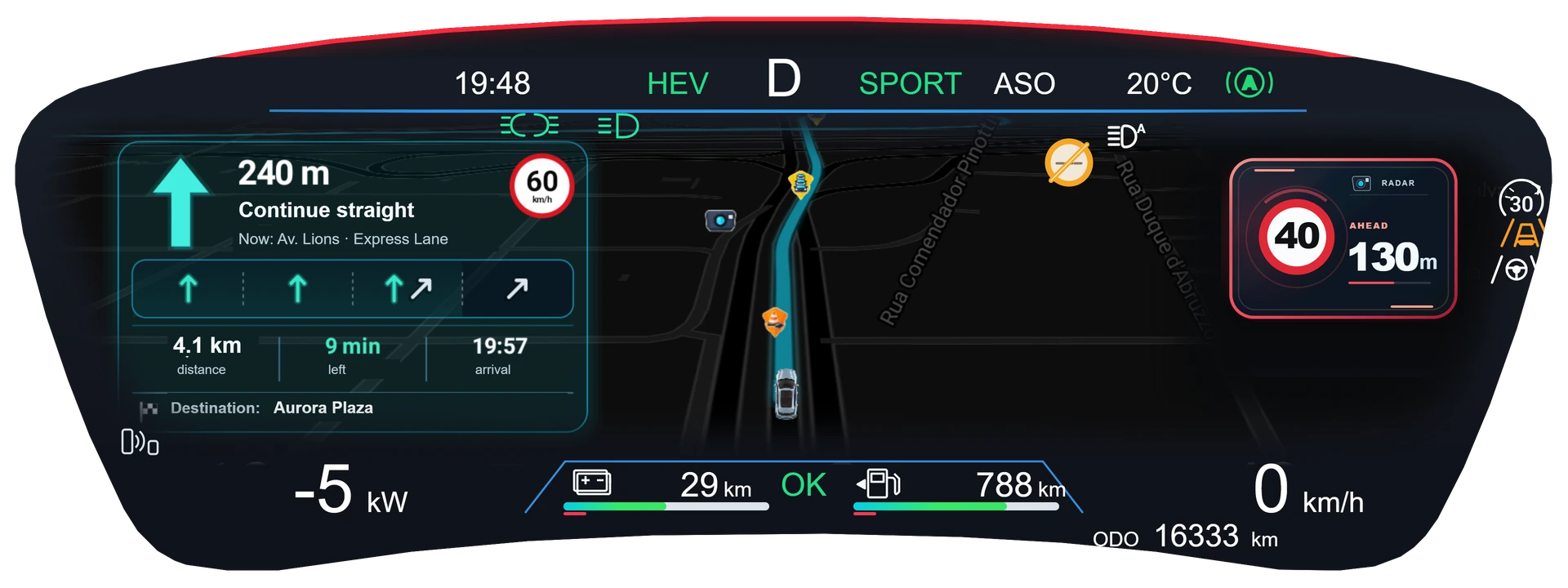
¿Panel de instrumentos o pantalla central del auto?
La pantalla táctil central es la unidad de infoentretenimiento. El panel de instrumentos es la pantalla frente al conductor, con velocidad, batería e información de manejo. Buscar un mapa en la pantalla del auto puede referirse a cualquiera de las dos.
DashArc se enfoca en el panel de instrumentos: navegación junto a la información de manejo, con un diseño que configuras en la app. También muestra las cámaras de maniobra en el panel de instrumentos.
Mapas en el panel de instrumentos de vehículos BYD
DashArc está diseñado para vehículos BYD con pantallas centrales DiLink. Empieza por revisar la pantalla central y la versión de software de tu auto. La instalación y las funciones disponibles dependen de esa configuración en cada modelo.
Sigue la guía de instalación de DashArc, concede los permisos que muestra la app y prueba la beta en tu vehículo. La posición, la escala y el diseño de las cámaras se pueden ajustar en DashArc.
Encuentra la familia de tu vehículo BYD
De hatchbacks a pickups, empieza por la pantalla central DiLink. Revisa el sistema de tu vehículo y sigue la guía de instalación para probar mapas, cámaras y la personalización del panel de instrumentos.
Dolphin
BYD Dolphin, Dolphin Mini, Dolphin Plus, Dolphin SE y Dolphin Surf.
Song, Yuan, Atto y Sealion
BYD Song Plus, Song Plus DM-i, Song Plus Premium, Song Pro, Yuan Plus, Yuan Pro, Atto 2, Atto 3, Atto 8, Seal U, Sealion 6 y Sealion 7.
Seal, King, Han y Tang
BYD Seal, Seal 6, Seal 7, King DM-i, Qin Plus, Han y Tan / Tang.
Shark y otros modelos
BYD Shark, Shark 6 y otras familias BYD: revisa la generación de DiLink y el firmware para seguir la configuración correspondiente.
Los nombres y versiones varían según el mercado. Sigue la guía regional para tu pantalla central y prueba la beta en tu propio vehículo.
Cómo instalar DashArc
- Descarga el APK de la beta actual de DashArc.
- Si tu pantalla central ya instala APKs, sigue la guía para pantalla central desbloqueada.
- Si la instalación está bloqueada, consulta las instrucciones regionales del instalador USB de DiLink.
- Abre DashArc, concede los permisos solicitados y aprueba ADB/RSA cuando se te pida.
- Configura el inicio automático y toca Abrir DashArc.
Mapas, cámaras y tu propio diseño
Usa la navegación de Android Auto en el panel de instrumentos, lleva las cámaras de maniobra a la misma pantalla y ajusta posiciones, formatos y tamaños a tu gusto. Configura y prueba la app con el auto estacionado.
Waze muestra el mapa y la guía giro a giro en el panel de instrumentos vía Android Auto o CarPlay.
Probado solo en pantallas centrales DiLink 3 de la familia de sistema 13.1.33. No se garantiza la compatibilidad con otras pantallas centrales o versiones.
Preguntas antes de instalar
¿Necesito comprar una licencia antes de probarlo?
Empieza descargando la beta y prueba DashArc. Puedes ver las opciones de licencia después.
¿Cambiar el idioma del sitio cambia el código de instalación?
No. Usa la región configurada en la pantalla central. La guía de instalación sugiere la región de tu conexión y te permite cambiarla si el vehículo es importado.
¿Es una función de fábrica de BYD?
DashArc es una aplicación independiente. BYD y Android Auto identifican la plataforma del vehículo y la integración de navegación; no implican asociación ni respaldo.
Documentación relacionada
- Android Auto: información de la plataforma
- Gama de vehículos BYD: información del fabricante
- Investigación de la comunidad sobre la instalación regional en DiLink
Estas fuentes explican la plataforma y el instalador. La configuración de DashArc se describe en nuestra propia guía de instalación.