KARTEN · KOMBIINSTRUMENT · DILINK
Eine Karte im
Kombiinstrument Ihres BYD.
Bringen Sie die Android-Auto-Navigation auf das Display hinter Ihrem Lenkrad. DashArc vereint Karten, Rangierkameras und Personalisierung für Fahrzeuge der BYD-Gruppe mit kompatiblen DiLink-Zentraldisplays.
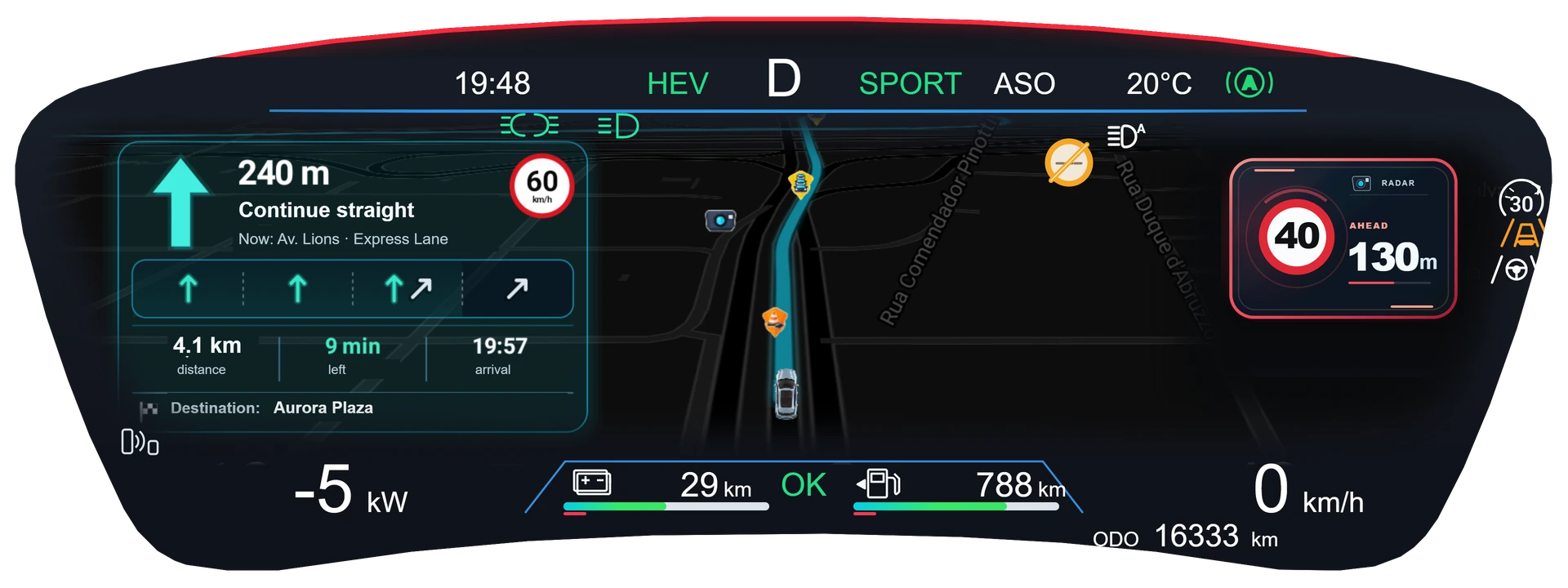
Kombiinstrument oder zentraler Bildschirm im Auto?
Der zentrale Touchscreen ist das Infotainment-System (Zentraldisplay). Das Kombiinstrument ist das Display vor dem Fahrer mit Geschwindigkeit, Batterie und Fahrinformationen. Die Suche nach einer Karte auf dem Autobildschirm kann sich auf beide Displays beziehen.
DashArc konzentriert sich auf das Kombiinstrument: Navigation direkt bei den Fahrinformationen, mit einem Layout, das Sie in der App festlegen. Außerdem zeigt es Rangierkameras im Kombiinstrument an.
Karten im Kombiinstrument von BYD-Fahrzeugen
DashArc ist für BYD-Fahrzeuge mit DiLink-Zentraldisplays konzipiert. Prüfen Sie zunächst das Zentraldisplay und die Softwareversion Ihres Autos. Installation und verfügbare Funktionen richten sich nach dieser Konfiguration des jeweiligen Modells.
Folgen Sie der DashArc-Installationsanleitung, erteilen Sie die in der App angezeigten Berechtigungen und testen Sie die Beta in Ihrem Fahrzeug. Position, Skalierung und Kamera-Layout lassen sich in DashArc anpassen.
Finden Sie die Baureihe Ihres BYD
Vom Kompaktwagen bis zum Pick-up: Beginnen Sie mit dem DiLink-Zentraldisplay. Prüfen Sie das System Ihres Fahrzeugs und folgen Sie der Installationsanleitung, um Karten, Kameras und die Anpassung des Kombiinstruments auszuprobieren.
Dolphin
BYD Dolphin, Dolphin Mini, Dolphin Plus, Dolphin SE und Dolphin Surf.
Song, Yuan, Atto und Sealion
BYD Song Plus, Song Plus DM-i, Song Plus Premium, Song Pro, Yuan Plus, Yuan Pro, Atto 2, Atto 3, Atto 8, Seal U, Sealion 6 und Sealion 7.
Seal, King, Han und Tang
BYD Seal, Seal 6, Seal 7, King DM-i, Qin Plus, Han und Tan / Tang.
Shark und weitere Modelle
BYD Shark, Shark 6 und weitere BYD-Baureihen: Prüfen Sie DiLink-Generation und Firmware, um der passenden Einrichtung zu folgen.
Namen und Versionen unterscheiden sich je nach Markt. Folgen Sie der regionalen Anleitung für Ihr Zentraldisplay und testen Sie die Beta in Ihrem eigenen Fahrzeug.
So installieren Sie DashArc
- Laden Sie die aktuelle DashArc-Beta-APK herunter.
- Wenn Ihr Zentraldisplay bereits APKs installiert, folgen Sie der Anleitung für entsperrte Zentraldisplays.
- Ist die Installation blockiert, lesen Sie die regionale Anleitung für den DiLink-USB-Installer.
- Öffnen Sie DashArc, erteilen Sie die angeforderten Berechtigungen und bestätigen Sie ADB/RSA, wenn Sie dazu aufgefordert werden.
- Richten Sie den Autostart ein und tippen Sie auf DashArc öffnen.
Karten, Kameras und Ihr eigenes Layout
Nutzen Sie die Android-Auto-Navigation im Kombiinstrument, holen Sie Rangierkameras auf dasselbe Display und passen Sie Positionen, Formen und Größen nach Ihren Wünschen an. Konfigurieren und testen Sie die App im Stand.
Waze zeigt Karte und Abbiegehinweise über Android Auto oder CarPlay im Kombiinstrument an.
Nur auf DiLink-3-Zentraldisplays der Systemfamilie 13.1.33 getestet. Die Kompatibilität mit anderen Zentraldisplays oder Versionen ist nicht garantiert.
Fragen vor der Installation
Muss ich vor dem Testen eine Lizenz kaufen?
Laden Sie zuerst die Beta herunter und testen Sie DashArc. Die Lizenzoptionen können Sie sich danach ansehen.
Ändert ein Wechsel der Website-Sprache den Installationscode?
Nein. Verwenden Sie die im Zentraldisplay eingestellte Region. Die Installationsanleitung schlägt die Region Ihrer Verbindung vor und lässt Sie diese bei einem importierten Fahrzeug ändern.
Ist das eine BYD-Werksfunktion?
DashArc ist eine unabhängige Anwendung. BYD und Android Auto bezeichnen die Fahrzeugplattform und die Navigationsintegration; sie bedeuten keine Partnerschaft oder Billigung.
Weiterführende Dokumentation
- Android Auto: Informationen zur Plattform
- BYD-Modellpalette: Herstellerinformationen
- Community-Recherche zur regionalen DiLink-Installation
Diese Quellen erklären die Plattform und den Installer. Die Einrichtung von DashArc wird in unserer eigenen Installationsanleitung beschrieben.